martes, 20 de diciembre de 2016

TECNOLOGÍAS DE LA INFORMACION

Tecnologías en telefonía
Una comunicación a través de teléfonos móviles, es aquella en las que los teléfonos no están conectados físicamente mediante cables. El medio de transmisión es el aire y el mensaje se envía por medio de ondas electromagnéticas.

   Si no conoces las ondas electromagnéticas te recomendamos este enlace: 
Ondas Electromagnéticas
.

   Al final, una vez que sepas cómo funciona la telefonía móvil te proponemos que hagas este ejercicio de repaso: 
Preguntas Sobre Telefonía Móvil
.

   ¿CÓMO FUNCIONA LA TELEFONÍA MÓVIL?


   La telefonía móvil básicamente está formada por dos grandes partes: una red de comunicaciones (o red de telefonía móvil) que está compuesta de antenas repartidas por la superficie terrestre y de los terminales (o teléfonos móviles) que permiten el acceso a dicha red. Tanto las antenas como los terminales son emisores-receptores de ondas electromagnéticas con frecuencias entre 900 y 2000 MHz.

   La operadora reparte el área en varios espacios, llamados células, normalmente hexagonales, como en un juego de tablero, creando una inmensa red de hexágonos. De ahí viene el nombre de celular. La forma hexagonal es la forma geométrica que permite ocupar todo el espacio, cosa que no ocurriría si fueran circunferencias.

La telefonía es el servicio más utilizado de los que ofrecen los sistemas de comunicaciones móviles. Todos los sistemas tienen la función de telefonía incorporada. Si bien la telefonía móvil empezó siendo analógica, en la actualidad todo el servicio es digital. Esta telefonía móvil digital, que también recibe la denominación de celular en algunos países, se basa en el concepto de celda o célula.

La ingeniería de telecomunicaciones (o de telecomunicación) es una rama de la ingeniería, que resuelve problemas de transmisión y recepción de señales e interconexión de redes. Es la disciplina de aplicación de la telecomunicación, término que se refiere a la comunicación a distancia, generalmente a través de la propagación de ondas electromagnéticas. Esto incluye muchas tecnologías, como radio, televisión, teléfono, comunicaciones de datos y redes informáticas como Internet. La definición dada por la Unión Internacional de Telecomunicaciones (ITU, Internacional Telecomunicación Unión) para telecomunicación es toda emisión, transmisión y recepción de signos, señales, escritos e imágenes, sonidos e informaciones de cualquier naturaleza, por hilo, radioelectricidad, medios ópticos u otros sistemas electromagnéticos.

 Estructura de un sistema de telecomunicaciones

Un sistema de telecomunicaciones está compuesto por el emisor de información, el canal de transmisión y el receptor de la información. El emisor es un dispositivo que transforma o codifica el mensaje en un fenómeno físico: la señal. El canal o medio transmite dicha señal, y el receptor hace el proceso inverso al emisor para obtener la información.
Las funciones del emisor siempre implican de uno u otro modo la codificación de la información y su adaptación al canal. El canal de transmisión, por razones físicas, modifica o degrada de algún modo la señal en su trayecto. El receptor ha de realizar las funciones de detectar la señal, recomponerla y decodificarla con el fin de extraer la información. En este proceso siempre existe una posibilidad de error, que la ingeniería de telecomunicación trata de minimizar.
A modo de ejemplo familiar de un sistema de telecomunicación podemos considerar la comunicación vocal entre personas. Este caso podemos descomponerlo así:
·         El emisor: persona que habla. La consciencia de una persona quiere transmitir un mensaje (idea o concepto), el cerebro lo codifica en palabras de un idioma y se lo "envía" a la boca para que lo pronuncie, quedando finalmente codificado en una serie de sonidos producidos por las cuerdas vocales y órganos de fonación.
·         El medio está compuesto por la capa de aire que existe entre los dos intervinientes. Por él transcurren las vibraciones emitidas, que pueden ser afectadas de distintas maneras por ruido ambiente, ecos, otras conversaciones...
·         El receptor está compuesto por el conjunto oído/cerebro. El oído convierte las vibraciones a impulsos eléctricos, que son procesados por el [cerebro] con el fin de extraer el mensaje, del que informa a la "conciencia".
En otros casos, a modo de ejemplo, la comunicación se puede realizar entre faxes, teléfonos, teclado-impresora, cámara-pantalla... y el canal de comunicación puede estar compuesto por hilos, ondas de radio, fibra óptica, satélite...
Según el sentido de la transmisión podemos clasificar la comunicación en unidireccional (del emisor al receptor) direccional (comunicación en ambos sentidos).
La topología de una telecomunicación puede ser punto a punto y punto a multipunto (llamada difusión en el caso extremo con muchos receptores y con transmisión unidireccional).

El problema intrínseco de la comunicación se presenta cuando queremos transmitir información de manera rápida o entre dos puntos lejanos, o ambas cosas a la vez. Ese es el caso que ha hecho desarrollar la ingeniería de telecomunicación.
Para mas información:

miércoles, 14 de diciembre de 2016

VINCULACIÓN DE DATOS

VINCULACIÓN EN EXCEL
Vincular quiere decir unir o establecer una relación directa entre dos o más elementos
En Excel podremos vincular hojas de cálculo y libros gracias a la herramienta vínculos. Con los vínculos en Excel podrás copiar la información de una hoja de caculo a otra hoja del mismo o distinto libro, de tal forma que si modificamos el dato de la hoja de origen cambiará la hoja de cálculo de destino. Además, podrás utilizar las distintas funciones de Excel y las plantillas de Excel para realizar operaciones y dar formato en Excel

Pasos para vincular hojas del mismo libro en Excel
Para poder vincular hojas del mismo libro en Excel podremos seguir las siguientes instrucciones y nos resultará de forma fácil vincular en Excel:
  • Nos situamos en la celda A1 de la hoja 1 de Excel y escribimos un número.
  • A continuación, copiamos el valor de la celda A1 y nos situamos en la celda A1 de la hoja 2 por ejemplo.
  • Elegimos la opción Pegar con del menú Inicio.
  • Seguidamente, seleccionamos la opción pegar vínculos.

  • Si cambiamos el dato de la celda A1 de la hoja 1 podremos observar como cambia el valor de la celda A1 de la hoja 2.
  • La sintaxis que tendrá la fórmula de las celdas vinculadas será: =Hoja1!$A$1.

  • COMO VINCULAR HOJAS Y LIBROS EN EXCEL

  • Un vínculo en Excel lo que te permite es copiar los datos de una hoja a otra tanto del mismo libro como de libros diferentes y lo que es más importante dicho vínculo hace que si el dato de la hoja inicial o origen cambia, este cambio también se realiza en la hoja destino.
  • Conviene recordar que cosa diferente es Copiar y Pegar tal cual, ya que con esa acción no se logra la vinculación descrita en el apartado anterior.

    También es diferente hablar de hipervínculos, sobre lo cual puedes leer en: Enlaces con hipervínculos en Excel.Los pasos a seguir para vincular hojas del mismo libro son los siguientes:

    1. Abre un libro de Excel en blanco.

    2. Situado en la hoja 1 escribe en la celda A1 un dato, por ejemplo escribe un 2. Pulsa Intro.

    3. Ahora Copia este dato.

    4. Sitúate ahora en la hoja 2 del libro, en la celda B5 por ejemplo, o en la que quieras

    5. Arriba a la izquierda en la pestaña Inicio, tienes el icono Pegar con una flecha negra debajo del título, despliega para ver las opciones existentes pinchando sobre ella. Elige Pegar vínculos.

    6. Vuelve a situarte en la hoja 1, vas a cambiar el dato ahora escribe 222222.

    7. Ve a la hoja 2 y comprueba que el cambio se ha realizado.

    8. Además fíjate en la barra de formulas, está escrito: =Hoja1!$A$1 es la sintaxis que Excel da a las celdas vinculadas del mismo libro. En la primera parte se refiere al nombre de la hoja y en la segunda a la celda de dicha hoja.

    9. Si la hoja tuviese nombre aparecerá dicho nombre en vez de Hoja1.

    Muy bien pues ahora se trata de hacer los mismo pero en dos libros diferentes.

    Los pasos a seguir son idénticos solo que necesitas tener abiertos dos libros diferentes de Excel.

    (Otra forma de realizar los vínculos es la siguiente: tras Pegar en la celda donde quieres el dato hacer clic en el desplegable y elegir Vincular celdas, puedes ver como en: Conoce y practica las opciones de pegado en tu hoja de cálculo).

    Los pasos a seguir para vincular hojas de diferentes libros son los siguientes:

    1. Abre dos libros diferentes de Excel, de serie sus nombres serán Libro1 y Libro2.

    2. Realiza los pasos 2 a 8 de la explicación anterior.

    3. Comprueba que en la barra de formulas está escrita la sintaxis de esta acción, donde se hace referencia al los libros y a las hojas vinculadas.

    Puedes seguir practicando copiando y pegando con vinculación entre diferentes hojas de diferentes libros y en diferentes celdas.
  •  aquí encontraras mas información:

miércoles, 30 de noviembre de 2016

funciones de excel

                                           Formulas y Funciones de Excel
Microsoft Excel es una de las aplicaciones más utilizadas en el mundo y parte de su éxito se lo debe a la facilidad con que podemos crear fórmulas que nos permiten manipular y obtener los resultados que necesitamos de nuestra información.
Funciones de Excel matemáticas
  • SUMA: suma de varios elementos.
  • SUMAR.SI: suma de varios elementos con una condición.
  • SUMAR.SI.CONJUNTO: suma de varios elementos con varias condiciones.
  • MMULT: multiplicar dos matrices. De tipo matricial.
  • CONTAR: contar los elementos que hay en un rango.
  • CONTAR.SI.CONJUNTO: contar los elementos de una lista dependiendo de varias condiciones.

Funciones de Excel lógicas

Este grupo de funciones de Excel nos permite utilizar la lógica en nuestras fórmulas de Excel.

  • SI: nos permite evaluar una condición y devolver un resultado si se cumple y otro sino se cumple
  • Y: anidar dos o más condiciones de manera excluyente.
  • O: anidar dos o más condiciones de manera no excluyente.

    Funciones de Excel de texto

    • DERECHA: devuelve un número de caracteres dado empezando por la derecha.
    • IZQUIERDA: devuelve un número de caracteres dado empezando por la izquierda.
    • CONCATENAR: une varias celdas o cadenas de texto.
    • ESPACIOS: quita los espacios iniciales o finales de una cadena de texto.
    • LARGO: devuelve la longitud de una cadena de texto.

      Funciones de fecha

      • HOY: esta función nos devuelve la fecha del día.
      • AHORA: esta función nos devuelve la fecha del día y la hora.
      • SIFECHA: esta función permite hacer un condicional con una fecha.
      • DIAS.LAB: devuelve el número de días laborables entre dos fechas.
      • AÑO: obtener el año de una fecha.

        Funciones de búsqueda y referencia

        • INDICE: Esta función devuelve un valor de una celda dada su posición en un rango.
        • BUSCARV: Esta función devuelve un valor asociado al valor buscado.
        • DESREF: Esta función devuelve el valor de una celda dada un punto inicial, una fila y una columna.
        • COINCIDIR: esta función nos permite hallar una coincidencia en un rango y obtener su posición.

        • TIPOS DE FORMULAS
        •  =SUMA(primera_celda:última_celda) en la celda donde deseas que aparezca el resultado.
        • Variante: Esta fórmula también permite sumar todos los números contenidos en un área rectangular específica (formada por varias filas y columnas), 
        • Escribe =SUMA(celda1;celda2;celda3;celda4) en la celda donde quieres que aparezca el resultado.
          Sumar de acuerdo a un criterio determinado (SUMAR.SI)

          En este caso, es posible ordenare a Excel que los encuentre y a continuación los sume con la siguiente fórmula: 
          =SUMAR.SI(rango;”criterio”;rango_suma).
          El “criterio” es la condición a buscar en la tabla. El rango es el rango de celdas que contienen el criterio a evaluar. Rango_suma es el rango de celdas donde se encuentran los números que deseas sumar.
          Ejemplo:
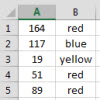
          Somme Si Excel
          En este ejemplo, el criterio que buscamos es “rojo”.
          Para sólo calcular el número de “rojos”, escribe en una celda la siguiente fórmula: =SUMAR.SI(B1:B5;”rojo”;A1:A5).

          Sumar de acuerdo a varios criterios (SUMAR.SI.CONJUNTO)

          Una tabla puede brindar una amplia variedad de información. Excel te permite sumar datos numéricos que cumplan con diferentes criterios, gracias a esta fórmula especial:
          =SUMAR.SI.CONJUNTO(rango_suma;rango_criterios1;criterios1;rango_criterios2;criterios2;….).
          Rango_suma es el rango de celdas donde se encuentran los números que deseas sumar.
          Rango_criterios1 representa el rango de celdas que contienen los datos referidos al primer criterio, rango_criterios2 se refiere al segundo criterio, etc.
          Criterio1 es la primera condición a buscar en la tabla, etc.

          En lo que se refiere a las estadísticas, quizás quieras saber cuántas veces se repite una información a lo largo de una columna. En este caso, empleamos la siguiente fórmula: 
          =CONTAR.SI(rango;”criterio”).
          El rango representa el rango de celdas que contienen los datos numéricos a analizar. Criterio es la condición a buscar en la tabla.Sumar las celdas que cumplen varias condiciones (SUMAPRODUCTO)

          Rango_criterios1 representa el rango de celdas que contienen los datos referentes al primer criterio, rango_criterios2 se refiere al segundo criterio, etc. Criterio1 es la primera condición a buscar en la tabla, etc.
          Sumar las celdas que verifican dos condiciones específicas (SUMAPRODUCTO)

           Te permitirá conocer cuántas números están comprendidos entre dos valores específicos, gracias a la siguiente fórmula: =SUMAPRODUCTO((rango>=mínimo)*(rango<=máximo)).
          El promedio (PROMEDIO)

          Sería una pérdida de tiempo repetir la definición de promedio. Principalmente, porque es muy simple calcularlo con la siguiente fórmula: =PROMEDIO(rango)
          El rango representa el rango de celdas que contienen los datos numéricos a analizar.
          Ejemplo:
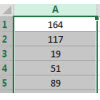
          Moyenne Excel
          Para calcular el promedio de todos estos números, escribe en una celda la siguiente fórmula: =PROMEDIO(A1:A5). Como en casos anteriores, también funciona con un rango de números en varias columnas o separados por comas.

          Máximos y mínimos (MAX y MIN)

          Buscar el valor más grande o más pequeño entre una gran cantidad de datos puede resultar un verdadero fastidio. Felizmente, Excel brinda una fórmula que hace el trabajo por ti. Es muy fácil de utilizar y se escribe de la siguiente manera:
          =MAX(rango)
          =MIN(rango)
          El rango representa el rango de celdas que contienen los datos numéricos a analizar.
          Variante: Puedes aplicar la búsqueda a varios rangos de celdas. En ese caso, las fórmulas serían:
          =MAX(rango1;rango2)
          =MIN(rango1;rango2)