Microsoft Excel es una de las aplicaciones más utilizadas en el mundo y parte de su éxito se lo debe a la facilidad con que podemos crear fórmulas que nos permiten manipular y obtener los resultados que necesitamos de nuestra información.
Funciones de Excel matemáticas
- SUMA: suma de varios elementos.
- SUMAR.SI: suma de varios elementos con una condición.
- SUMAR.SI.CONJUNTO: suma de varios elementos con varias condiciones.
- MMULT: multiplicar dos matrices. De tipo matricial.
- CONTAR: contar los elementos que hay en un rango.
- CONTAR.SI.CONJUNTO: contar los elementos de una lista dependiendo de varias condiciones.
Funciones de Excel lógicas
Este grupo de funciones de Excel nos permite utilizar la lógica en nuestras fórmulas de Excel.
- SI: nos permite evaluar una condición y devolver un resultado si se cumple y otro sino se cumple
- Y: anidar dos o más condiciones de manera excluyente.
- O: anidar dos o más condiciones de manera no excluyente.
Funciones de Excel de texto
- DERECHA: devuelve un número de caracteres dado empezando por la derecha.
- IZQUIERDA: devuelve un número de caracteres dado empezando por la izquierda.
- CONCATENAR: une varias celdas o cadenas de texto.
- ESPACIOS: quita los espacios iniciales o finales de una cadena de texto.
- LARGO: devuelve la longitud de una cadena de texto.
Funciones de fecha
- HOY: esta función nos devuelve la fecha del día.
- AHORA: esta función nos devuelve la fecha del día y la hora.
- SIFECHA: esta función permite hacer un condicional con una fecha.
- DIAS.LAB: devuelve el número de días laborables entre dos fechas.
- AÑO: obtener el año de una fecha.
Funciones de búsqueda y referencia
- INDICE: Esta función devuelve un valor de una celda dada su posición en un rango.
- BUSCARV: Esta función devuelve un valor asociado al valor buscado.
- DESREF: Esta función devuelve el valor de una celda dada un punto inicial, una fila y una columna.
- COINCIDIR: esta función nos permite hallar una coincidencia en un rango y obtener su posición.
- TIPOS DE FORMULAS
- =SUMA(primera_celda:última_celda) en la celda donde deseas que aparezca el resultado.
- Variante: Esta fórmula también permite sumar todos los números contenidos en un área rectangular específica (formada por varias filas y columnas),
- Escribe =SUMA(celda1;celda2;celda3;celda4) en la celda donde quieres que aparezca el resultado.Sumar de acuerdo a un criterio determinado (SUMAR.SI)En este caso, es posible ordenare a Excel que los encuentre y a continuación los sume con la siguiente fórmula:=SUMAR.SI(rango;”criterio”;rango_suma).El “criterio” es la condición a buscar en la tabla. El rango es el rango de celdas que contienen el criterio a evaluar. Rango_suma es el rango de celdas donde se encuentran los números que deseas sumar.Ejemplo:
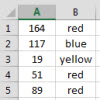 En este ejemplo, el criterio que buscamos es “rojo”.Para sólo calcular el número de “rojos”, escribe en una celda la siguiente fórmula: =SUMAR.SI(B1:B5;”rojo”;A1:A5).
Sumar de acuerdo a varios criterios (SUMAR.SI.CONJUNTO)
Una tabla puede brindar una amplia variedad de información. Excel te permite sumar datos numéricos que cumplan con diferentes criterios, gracias a esta fórmula especial:=SUMAR.SI.CONJUNTO(rango_suma;rango_criterios1;criterios1;rango_criterios2;criterios2;….).Rango_suma es el rango de celdas donde se encuentran los números que deseas sumar.Rango_criterios1 representa el rango de celdas que contienen los datos referidos al primer criterio, rango_criterios2 se refiere al segundo criterio, etc.Criterio1 es la primera condición a buscar en la tabla, etc.En lo que se refiere a las estadísticas, quizás quieras saber cuántas veces se repite una información a lo largo de una columna. En este caso, empleamos la siguiente fórmula:=CONTAR.SI(rango;”criterio”).El rango representa el rango de celdas que contienen los datos numéricos a analizar. Criterio es la condición a buscar en la tabla.Sumar las celdas que cumplen varias condiciones (SUMAPRODUCTO)Rango_criterios1 representa el rango de celdas que contienen los datos referentes al primer criterio, rango_criterios2 se refiere al segundo criterio, etc. Criterio1 es la primera condición a buscar en la tabla, etc.Sumar las celdas que verifican dos condiciones específicas (SUMAPRODUCTO)Te permitirá conocer cuántas números están comprendidos entre dos valores específicos, gracias a la siguiente fórmula: =SUMAPRODUCTO((rango>=mínimo)*(rango<=máximo)).El promedio (PROMEDIO)Sería una pérdida de tiempo repetir la definición de promedio. Principalmente, porque es muy simple calcularlo con la siguiente fórmula: =PROMEDIO(rango)El rango representa el rango de celdas que contienen los datos numéricos a analizar.Ejemplo: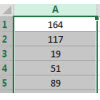 Para calcular el promedio de todos estos números, escribe en una celda la siguiente fórmula: =PROMEDIO(A1:A5). Como en casos anteriores, también funciona con un rango de números en varias columnas o separados por comas.
Máximos y mínimos (MAX y MIN)
Buscar el valor más grande o más pequeño entre una gran cantidad de datos puede resultar un verdadero fastidio. Felizmente, Excel brinda una fórmula que hace el trabajo por ti. Es muy fácil de utilizar y se escribe de la siguiente manera:=MAX(rango)=MIN(rango)El rango representa el rango de celdas que contienen los datos numéricos a analizar.Variante: Puedes aplicar la búsqueda a varios rangos de celdas. En ese caso, las fórmulas serían:=MAX(rango1;rango2)=MIN(rango1;rango2)
