Microsoft Excel es una de las aplicaciones más utilizadas en el mundo y parte de su éxito se lo debe a la facilidad con que podemos crear fórmulas que nos permiten manipular y obtener los resultados que necesitamos de nuestra información.
Funciones de Excel matemáticas
- SUMA: suma de varios elementos.
- SUMAR.SI: suma de varios elementos con una condición.
- SUMAR.SI.CONJUNTO: suma de varios elementos con varias condiciones.
- MMULT: multiplicar dos matrices. De tipo matricial.
- CONTAR: contar los elementos que hay en un rango.
- CONTAR.SI.CONJUNTO: contar los elementos de una lista dependiendo de varias condiciones.
Funciones de Excel lógicas
Este grupo de funciones de Excel nos permite utilizar la lógica en nuestras fórmulas de Excel.
- SI: nos permite evaluar una condición y devolver un resultado si se cumple y otro sino se cumple
- Y: anidar dos o más condiciones de manera excluyente.
- O: anidar dos o más condiciones de manera no excluyente.
Funciones de Excel de texto
- DERECHA: devuelve un número de caracteres dado empezando por la derecha.
- IZQUIERDA: devuelve un número de caracteres dado empezando por la izquierda.
- CONCATENAR: une varias celdas o cadenas de texto.
- ESPACIOS: quita los espacios iniciales o finales de una cadena de texto.
- LARGO: devuelve la longitud de una cadena de texto.
Funciones de fecha
- HOY: esta función nos devuelve la fecha del día.
- AHORA: esta función nos devuelve la fecha del día y la hora.
- SIFECHA: esta función permite hacer un condicional con una fecha.
- DIAS.LAB: devuelve el número de días laborables entre dos fechas.
- AÑO: obtener el año de una fecha.
Funciones de búsqueda y referencia
- INDICE: Esta función devuelve un valor de una celda dada su posición en un rango.
- BUSCARV: Esta función devuelve un valor asociado al valor buscado.
- DESREF: Esta función devuelve el valor de una celda dada un punto inicial, una fila y una columna.
- COINCIDIR: esta función nos permite hallar una coincidencia en un rango y obtener su posición.
- TIPOS DE FORMULAS
- =SUMA(primera_celda:última_celda) en la celda donde deseas que aparezca el resultado.
- Variante: Esta fórmula también permite sumar todos los números contenidos en un área rectangular específica (formada por varias filas y columnas),
- Escribe =SUMA(celda1;celda2;celda3;celda4) en la celda donde quieres que aparezca el resultado.Sumar de acuerdo a un criterio determinado (SUMAR.SI)En este caso, es posible ordenare a Excel que los encuentre y a continuación los sume con la siguiente fórmula:=SUMAR.SI(rango;”criterio”;rango_suma).El “criterio” es la condición a buscar en la tabla. El rango es el rango de celdas que contienen el criterio a evaluar. Rango_suma es el rango de celdas donde se encuentran los números que deseas sumar.Ejemplo:
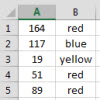 En este ejemplo, el criterio que buscamos es “rojo”.Para sólo calcular el número de “rojos”, escribe en una celda la siguiente fórmula: =SUMAR.SI(B1:B5;”rojo”;A1:A5).
Sumar de acuerdo a varios criterios (SUMAR.SI.CONJUNTO)
Una tabla puede brindar una amplia variedad de información. Excel te permite sumar datos numéricos que cumplan con diferentes criterios, gracias a esta fórmula especial:=SUMAR.SI.CONJUNTO(rango_suma;rango_criterios1;criterios1;rango_criterios2;criterios2;….).Rango_suma es el rango de celdas donde se encuentran los números que deseas sumar.Rango_criterios1 representa el rango de celdas que contienen los datos referidos al primer criterio, rango_criterios2 se refiere al segundo criterio, etc.Criterio1 es la primera condición a buscar en la tabla, etc.En lo que se refiere a las estadísticas, quizás quieras saber cuántas veces se repite una información a lo largo de una columna. En este caso, empleamos la siguiente fórmula:=CONTAR.SI(rango;”criterio”).El rango representa el rango de celdas que contienen los datos numéricos a analizar. Criterio es la condición a buscar en la tabla.Sumar las celdas que cumplen varias condiciones (SUMAPRODUCTO)Rango_criterios1 representa el rango de celdas que contienen los datos referentes al primer criterio, rango_criterios2 se refiere al segundo criterio, etc. Criterio1 es la primera condición a buscar en la tabla, etc.Sumar las celdas que verifican dos condiciones específicas (SUMAPRODUCTO)Te permitirá conocer cuántas números están comprendidos entre dos valores específicos, gracias a la siguiente fórmula: =SUMAPRODUCTO((rango>=mínimo)*(rango<=máximo)).El promedio (PROMEDIO)Sería una pérdida de tiempo repetir la definición de promedio. Principalmente, porque es muy simple calcularlo con la siguiente fórmula: =PROMEDIO(rango)El rango representa el rango de celdas que contienen los datos numéricos a analizar.Ejemplo: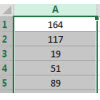 Para calcular el promedio de todos estos números, escribe en una celda la siguiente fórmula: =PROMEDIO(A1:A5). Como en casos anteriores, también funciona con un rango de números en varias columnas o separados por comas.
Máximos y mínimos (MAX y MIN)
Buscar el valor más grande o más pequeño entre una gran cantidad de datos puede resultar un verdadero fastidio. Felizmente, Excel brinda una fórmula que hace el trabajo por ti. Es muy fácil de utilizar y se escribe de la siguiente manera:=MAX(rango)=MIN(rango)El rango representa el rango de celdas que contienen los datos numéricos a analizar.Variante: Puedes aplicar la búsqueda a varios rangos de celdas. En ese caso, las fórmulas serían:=MAX(rango1;rango2)=MIN(rango1;rango2)

Muchas gracias por la informacion me sirvio de mucho, espero y sigas compartiendo mas
ResponderEliminarMuchas gracias por la informacion me sirvio de mucho, espero y sigas compartiendo mas
ResponderEliminarMuchas graciaspor la informacion me sirvio de mucho te lo agradezco
ResponderEliminarhola tu informacion es muy escasa gracias
ResponderEliminarjejej tu informacion muy buena compañera
ResponderEliminarHOLA¡¡¡
ResponderEliminarEs buena tu informacion me sirvio mucho pero te falta un poco mas.
GRACIAS
HOLA¡¡¡
ResponderEliminarEs buena tu informacion me sirvio mucho pero te falta un poco mas.
GRACIAS
hola
ResponderEliminares buena tu información pero te recomiendo que implementes imágenes para ser mas clara
Esta excelente tu informacion del tema
ResponderEliminarMuy buena información gracias por el dato
ResponderEliminar